Chrome lokale KI – Gemini Nano offline im Browser nutzen
Kurzfassung: Diese lokal gespeicherte HTML-Seite ermöglicht es, das in Google Chrome integrierte On-Device-Modell direkt im Webbrowser anzusprechen. Die Nutzung erfolgt vollständig offline, ohne externe Cloud-Verbindung und mit maximalem Datenschutz.
Grundidee
- Der Webbrowser stellt mit Gemini Nano ein hochentwickeltes Sprachmodell zur lokalen Verarbeitung bereit.
- Dieses Open-Source-Interface bietet eine komfortable Oberfläche zur Steuerung der integrierten KI.
- Das System besteht aus einer einfachen HTML-Datei, die Sie herunterladen und direkt von Ihrer Festplatte aus starten können.
- Da die Webanwendung lokal ausgeführt wird, benötigen Sie nach der Aktivierung keine Internetverbindung mehr. Trennen Sie ruhig das Netzwerkkabel oder deaktivieren Sie das WLAN – die Textverarbeitung funktioniert weiterhin auf Ihrem Gerät.
- Es gibt keinerlei künstliche Limitierungen bezüglich der Token-Anzahl oder der täglichen Anfragen.
- Im Vergleich zu komplexen Server-Lösungen wie Ollama oder LM Studio entfällt die Installation und Konfiguration von Hintergrunddiensten.
Hauptmerkmale
- Minimale Struktur: Für den Betrieb sind lediglich zwei lokale Dateien notwendig:
Chrome_lokale_KI.htmlundpresets.js. - Individuelle Textbausteine: Die praktischen Preset-Buttons lassen sich nach eigenen Wünschen über die beiliegende JavaScript-Datei konfigurieren.
- Die Ausgabe wird als strukturiertes Markdown gerendert. Der formatierte Text kann mühelos in Textverarbeitungsprogramme wie Microsoft Word kopiert werden.
- Aktiver Chat-Kontext: Solange die Sitzung läuft, können Sie nahtlose Folgefragen zu vorherigen Ausgaben stellen (z.B. „Übersetze den letzten Absatz ins Englische“).
Oberfläche im Überblick
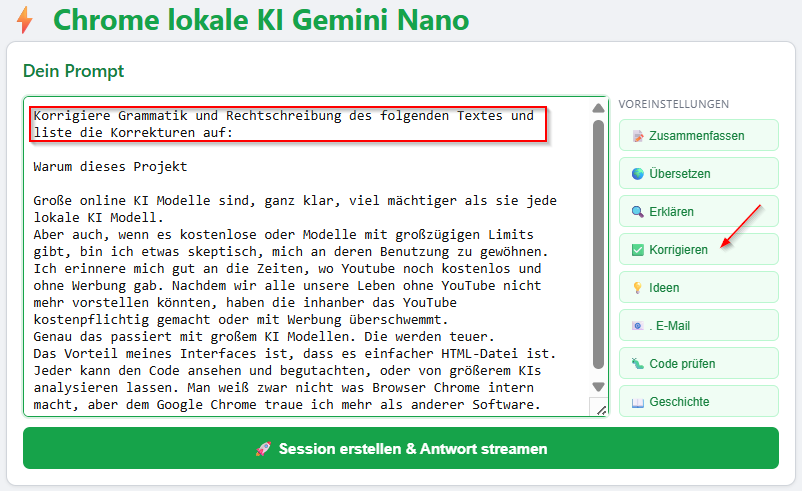
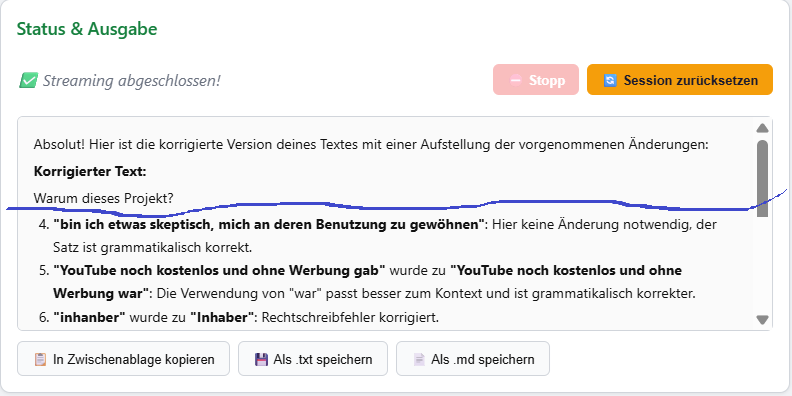
Warum dieses Projekt?
Kommerzielle Cloud-KI-Modelle sind zweifelsohne leistungsstark. Doch auch wenn viele Plattformen kostenlose Kontingente anbieten, bleibt eine dauerhafte Abhängigkeit von externen Servern und API-Gebühren riskant. Ähnlich wie sich ehemals kostenfreie Videoplattformen im Laufe der Jahre stark verändert haben, zeichnet sich auch bei KI-Diensten eine zunehmende Monetarisierung ab.
Die hier bereitgestellte Web-Oberfläche löst dieses Problem: Der Quellcode der HTML-Datei ist vollkommen transparent, leicht zu überprüfen und läuft unabhängig von externen Schnittstellen. Durch das Einfrieren einer bestimmten Browser-Version lässt sich eine dauerhaft stabile, kostenlose KI-Umgebung aufbauen.
1. Systemvoraussetzungen
Die On-Device-KI verarbeitet Daten lokal auf Ihrem Rechner – ohne Datentransfer an externe Server. Um die integrierte Prompt-API zu nutzen, müssen die folgenden Hardware- und Softwarevoraussetzungen erfüllt sein:
Wichtig
Die systemnahe API wird derzeit nicht auf mobilen Betriebssystemen (Android/iOS) unterstützt.
Betriebssystem
| Betriebssystem | Mindestversion |
|---|---|
| Windows | Windows 10 oder Windows 11 |
| macOS | macOS 13 Ventura oder neuer |
| Linux | Aktuelle Distribution mit GPU-Beschleunigung |
| ChromeOS | Ab Plattform 16389.0.0 (nur auf Chromebook Plus Modellen) |
Chrome-Browser
| Anforderung | Wert |
|---|---|
| Mindestversion | Chrome 138 oder höher |
| Empfohlen | Chrome 140+ (für optimierte CPU-Nutzung) |
| Browser-Kanal | Stable, Beta, Dev oder Canary |
| Mobilgeräte | ❌ Derzeit nicht unterstützt |
Mehrsprachigkeit
Ab Version 149 versteht das integrierte Modell native Spracheingaben in Deutsch, Englisch, Spanisch, Japanisch und Französisch.
Hardware
| Komponente | Mindestanforderung |
|---|---|
| Grafikkarte (GPU) | Dedizierter Grafikspeicher mit mehr als 4 GB VRAM |
| Hauptprozessor (CPU) | Mindestens 4 Kerne und 16 GB RAM Systemspeicher |
| Festplatte | Mindestens 22 GB freier Speicherplatz im Benutzerprofil des Browsers |
| Netzwerk | Breitbandverbindung (ausschließlich für das einmalige Laden des Sprachmodells nötig) |
Voller Datenschutz garantiert
Sobald das Modell vollständig geladen wurde, arbeitet das System autark. Es werden keinerlei Texte an Google oder sonstige Dritte übermittelt. Die Anwendung arbeitet vollkommen DSGVO-konform.
2. Erster Start und Aktivierung
Um das integrierte Sprachmodell nutzen zu können, müssen die experimentellen Funktionen im Browser aktiviert werden. Rufen Sie dazu die interne Einstellungsseite des Browsers auf:
Geben Sie dazu den Text chrome://flags/#prompt-api-for-gemini-nano in Ihre Adresszeile ein und aktivieren Sie die dort gelistete Option. Der genaue Status des Modells kann anschließend auf der Systemseite chrome://on-device-internals eingesehen werden.
Online-Interface zum Ausprobieren
3. Erste Schritte: Eingabe und Ausführung
- Text eingeben: Schreiben Sie Ihre Anweisung oder Ihre Frage in das linke Textfeld.
- Generierung starten: Betätigen Sie den Button „🚀 Session erstellen & Antwort streamen" oder nutzen Sie den Shortcut Strg + Enter.
- Initialisierung: Beim allerersten Start bereitet das System die lokale Sitzung vor. Dies kann einen kurzen Moment in Anspruch nehmen.
- Ausgabe mitverfolgen: Das Modell generiert den Text in Echtzeit. Die Wörter bauen sich Schritt für Schritt im Ausgabefenster auf.
- Kontext nutzen: Sie können direkt im Anschluss weitere Fragen zum Thema stellen. Die KI erinnert sich an den bisherigen Chatverlauf.
4. Voreingestellte Vorlagen (Preset-Buttons)
Neben dem Eingabefeld finden Sie konfigurierbare Schnellwahl-Tasten für wiederkehrende Aufgaben.
Funktionsweise der Schnellwahl:
- Der hinterlegte Prompt-Text wird automatisch vor Ihren geschriebenen Text eingefügt.
- Der Cursor springt an die erste Position, damit Sie den Gesamtkontext sofort prüfen können.
- Sie können den Text beliebig ergänzen oder direkt abschicken.
Ein kurzes Beispiel:
- Ihr Text im Feld:
Klimawandel - Klick auf den Button „🔍 Erklären"
- Resultat im Textfeld:
Erkläre den folgenden Begriff oder Text verständlich und mit Beispielen:\n\nKlimawandel
5. Ausgabe exportieren
Sobald die KI die Texterstellung beendet hat, stehen Ihnen drei verschiedene Exportfunktionen zur Verfügung:
| Button | Funktion |
|---|---|
| 📋 In Zwischenablage kopieren | Sichert den Markdown-Rohtext im Zwischenspeicher Ihres Betriebssystems. |
| 💾 Als .txt speichern | Lädt die Textausgabe als Standard-Textdatei (CRLF) herunter. |
| 📄 Als .md speichern | Exportiert den Text als formatierte Markdown-Datei. |
6. Session-Verwaltung
Das System verwaltet den Gesprächsverlauf dynamisch innerhalb der aktuellen Sitzung.
| Aktion | Bedeutung |
|---|---|
| Fortlaufende Prompts | Der Kontext bleibt aktiv, die KI bezieht sich auf vorherige Nachrichten. |
| 🔄 Session zurücksetzen | Löscht den internen Speicher restlos und startet beim nächsten Befehl eine frische Sitzung. |
| Seite aktualisieren (F5) | Verwirft die aktuelle Sitzung ebenfalls vollständig. |
7. Vorgang abbrechen
Sollte die Ausgabe zu lang werden oder nicht Ihren Vorstellungen entsprechen, können Sie den Prozess jederzeit stoppen.
- Ein Klick auf das ⛔ Stopp-Symbol beendet das Streaming augenblicklich.
- Alle bis zu diesem Zeitpunkt generierten Textpassagen bleiben im Ausgabefenster erhalten.
- Die Exportfunktionen werden für die Teilausgabe freigeschaltet.
8. Vorlagen anpassen (presets.js)
Die Schaltflächen basieren auf der Konfigurationsdatei presets.js, welche im exakt selben Verzeichnis wie die HTML-Anwendung liegen muss. Sie können diese Datei mit jedem beliebigen Texteditor anpassen.
Aufbau der Struktur:
{
  label: "📝 Zusammenfassen",   // Name auf der Schaltfläche
  text: "Fasse den folgenden Text präzise zusammen:\n\n"  // Anweisungstext
}
Nach dem Sichern der Datei müssen Sie lediglich die Webseitendarstellung im Browser aktualisieren (Taste F5), um die neuen Buttons zu laden.
9. Fehlerbehebung
„LanguageModel-API nicht verfügbar"
- Die notwendigen Browser-Flags wurden nicht korrekt gesetzt. Kontrollieren Sie die Einstellungen unter chrome://flags.
- Der verwendete Browser ist veraltet. Aktualisieren Sie auf mindestens Version 138.
Die Anwendung reagiert nicht
- Das Sprachmodell wurde noch nicht vollständig geladen. Überprüfen Sie den Downloadfortschritt auf der internen Seite chrome://on-device-internals.
- Die Festplatte verfügt über weniger als 10 GB freien Speicherplatz. Löscht man temporäre Daten, stößt der Browser den Download automatisch wieder an.